Domain unternehmensbefragung.de kaufen?
Wir ziehen mit dem Projekt
unternehmensbefragung.de um.
Sind Sie am Kauf der Domain
unternehmensbefragung.de interessiert?
domain@kv-gmbh.de · 0541-91531010
Domain unternehmensbefragung.de kaufen?
Wie viele Teilnehmer Zoom?
Wie viele Teilnehmer Zoom? Zoom ermöglicht es, bis zu 100 Teilnehmer in einem kostenlosen Meeting zu haben. Für größere Meetings oder Webinare können zusätzliche Teilnehmer hinzugefügt werden, je nach dem gewählten Abonnementplan. Es gibt auch die Möglichkeit, bis zu 1.000 Teilnehmer in einem Zoom Webinar zu haben. Darüber hinaus bietet Zoom Enterprise-Pläne an, die noch größere Teilnehmerzahlen ermöglichen. Insgesamt bietet Zoom eine Vielzahl von Optionen, um Meetings und Veranstaltungen mit verschiedenen Teilnehmerzahlen durchzuführen. **
Wie funktioniert Zoom als Teilnehmer?
Als Teilnehmer bei Zoom musst du zunächst eine Einladung zum Meeting erhalten und auf den entsprechenden Link klicken. Dies öffnet die Zoom-App oder die Zoom-Webseite in deinem Browser. Dort kannst du dein Mikrofon und deine Kamera aktivieren, um mit anderen Teilnehmern zu kommunizieren. Während des Meetings kannst du auch den Chat nutzen, um Nachrichten zu senden oder Fragen zu stellen. Am Ende des Meetings kannst du dich einfach ausloggen oder die Verbindung trennen. **

Ähnliche Suchbegriffe für Zoom-SSH-6
Top-Angebote
Produkte zum Begriff Zoom-SSH-6:
-
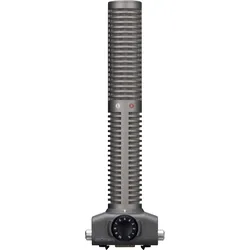
Zoom SSH-6 Shotgun Mikrofon mit Kopfhörer, MikrofonDas Zoom SSH-6 ist ein Stereomikrofon, das speziell für den Einsatz mit den Recordern H5, H6 oder Q8 bestimmt ist. Neben dem stark gerichteten Richtrohrmikrofon in der Mitte besitzt das SSH-6 ein bidirektional-gerichtetes Seitenmikrofon, um Klänge von links und rechts einzufangen. Man kann die Stereobreite den eigenen Wünschen anpassen, indem man das Mikrofon-Gain verwendet, um die Lautstärke der Seitensignale zu regeln. Dies ist nützlich, wenn man mit dem Richtrohrmikrofon eine bestimmte Klangquelle gezielt aufzeichnen und anschliessend die Umgebungsgeräusche des Seitenmikrofons hinzumischen möchte. Nimmt man im sogenannten RAW-Modus auf, ist es auch möglich, die Stereobreite nach der Aufnahme zu bearbeiten. Ein Fell-Windschutz für Aussenaufnahmen ist im Lieferumfang enthalten. Details: - Richtrohrmikrofon mit bidirektionalem Seitenmikrofon für ZOOM H5, H6, Q8 - Stereoeffekt in der Aufnahmebreite einstellbar - Fell-Windschutz im Lieferumfang enthalten Zusätzlich enthalten: - keepdrum Stereo-Kopfhörer - Kompakter, leichter Stereo-Kopfhörer für Aufnahmen, Mischen oder einfach nur Musik hören - Verstellbare Lautstärkeregelung - Typ: dynamischer, halboffener Hörer - Treiberdurchmesser: 40 mm - Impedanz: 32 Ohm an 1 kHz - Schalldruckpegel (SPL): 103 dB/mW bei max. Leistung - Nennbelastbarkeit: 80 mW (max. Leistung) - Frequenzbereich: 20 Hz bis 20 kHz bei -3 dB - Kabellänge: ca. 3 m - Stecker: 3,5 mm Ministereoklinke - Gewicht: ca. 175 g (Gesamtgewicht) - Zubehör: Adapter auf 6,3 mm Stereoklinke.165,90 €*Versand: 0,00 €Sichere Weiterleitung zum Anbieter

-
Wie viele Teilnehmer bei Zoom?
Wie viele Teilnehmer bei Zoom? Zoom ist eine Videokonferenzplattform, die es ermöglicht, virtuelle Meetings mit einer Vielzahl von Teilnehmern abzuhalten. Die Anzahl der Teilnehmer bei Zoom kann je nach Art des Kontos variieren. Bei einem kostenlosen Konto können bis zu 100 Teilnehmer an einem Meeting teilnehmen, während bei kostenpflichtigen Konten bis zu 1000 Teilnehmer möglich sind. Es gibt auch die Möglichkeit, größere Meetings mit bis zu 10.000 Teilnehmern zu organisieren, indem zusätzliche Add-Ons erworben werden. Insgesamt bietet Zoom eine flexible Lösung für Unternehmen und Organisationen jeder Größe, um effektive virtuelle Meetings abzuhalten. **
-
Warum funktioniert der SSH-Zugriff nicht? Es fehlt SSH.
Der SSH-Zugriff funktioniert nicht, weil SSH nicht installiert ist. SSH ist ein Protokoll, das für sichere Verbindungen und den Fernzugriff auf einen Server verwendet wird. Um den SSH-Zugriff zu ermöglichen, muss SSH auf dem Server installiert und konfiguriert sein. **
-
Wie viele Teilnehmer bei Zoom kostenlos?
Bei Zoom können bis zu 100 Teilnehmer kostenlos an einem Meeting teilnehmen. Wenn du mehr Teilnehmer benötigst, musst du auf einen kostenpflichtigen Plan upgraden. Die Anzahl der Teilnehmer kann je nach Plan variieren. Es gibt auch die Möglichkeit, zusätzliche Teilnehmer hinzuzufügen, indem man Add-Ons erwirbt. Insgesamt bietet Zoom eine flexible Lösung für Meetings verschiedener Größenordnungen. **
-
Wie sieht man alle Teilnehmer bei Zoom?
Um alle Teilnehmer in Zoom zu sehen, klicke auf das Symbol "Teilnehmer" in der unteren Leiste des Zoom-Meetings. Dadurch wird ein Fenster geöffnet, das alle Teilnehmer anzeigt. Wenn es mehr Teilnehmer gibt, als auf einmal angezeigt werden können, kannst du durchscrollen, um alle zu sehen. Alternativ kann der Host die Einstellungen so anpassen, dass alle Teilnehmer automatisch angezeigt werden. Es ist auch möglich, die Ansicht so anzupassen, dass die Teilnehmerliste immer sichtbar ist, indem man auf "Teilnehmerliste anzeigen" klickt. **

Wie sehe ich bei Zoom Alle Teilnehmer?
Um bei Zoom alle Teilnehmer zu sehen, musst du sicherstellen, dass du im Galerieansichtsmodus bist. Klicke dazu auf das Symbol "Galerie" in der oberen rechten Ecke des Bildschirms. Dadurch werden alle Teilnehmer in kleinen Vorschaufenstern angezeigt. Wenn du mehr Teilnehmer sehen möchtest, kannst du auch die Größe der Vorschaufenster anpassen, indem du auf das Symbol "Ansichtsoptionen" klickst und die gewünschte Größe auswählst. Wenn es immer noch nicht funktioniert, könnte es sein, dass der Host die Einstellungen so konfiguriert hat, dass nur eine bestimmte Anzahl von Teilnehmern gleichzeitig angezeigt wird. In diesem Fall könntest du den Host bitten, die Einstellungen anzupassen oder dir die Möglichkeit geben, die Einstellungen selbst anzupassen. **
Wie sieht man bei Zoom Alle Teilnehmer?
Um alle Teilnehmer bei Zoom zu sehen, klicke auf das Symbol "Teilnehmer" in der unteren Leiste der Zoom-Anwendung. Dadurch wird ein Fenster geöffnet, das alle Teilnehmer auflistet. Du kannst auch die Galerie-Ansicht aktivieren, um mehrere Teilnehmer gleichzeitig auf dem Bildschirm zu sehen. Stelle sicher, dass du die neueste Version von Zoom verwendest, um alle verfügbaren Funktionen nutzen zu können. Falls du immer noch Probleme hast, alle Teilnehmer zu sehen, kannst du auch die Einstellungen anpassen, um die Anzeige zu optimieren. **
Top-Angebote
Produkte zum Begriff Zoom-SSH-6:
-
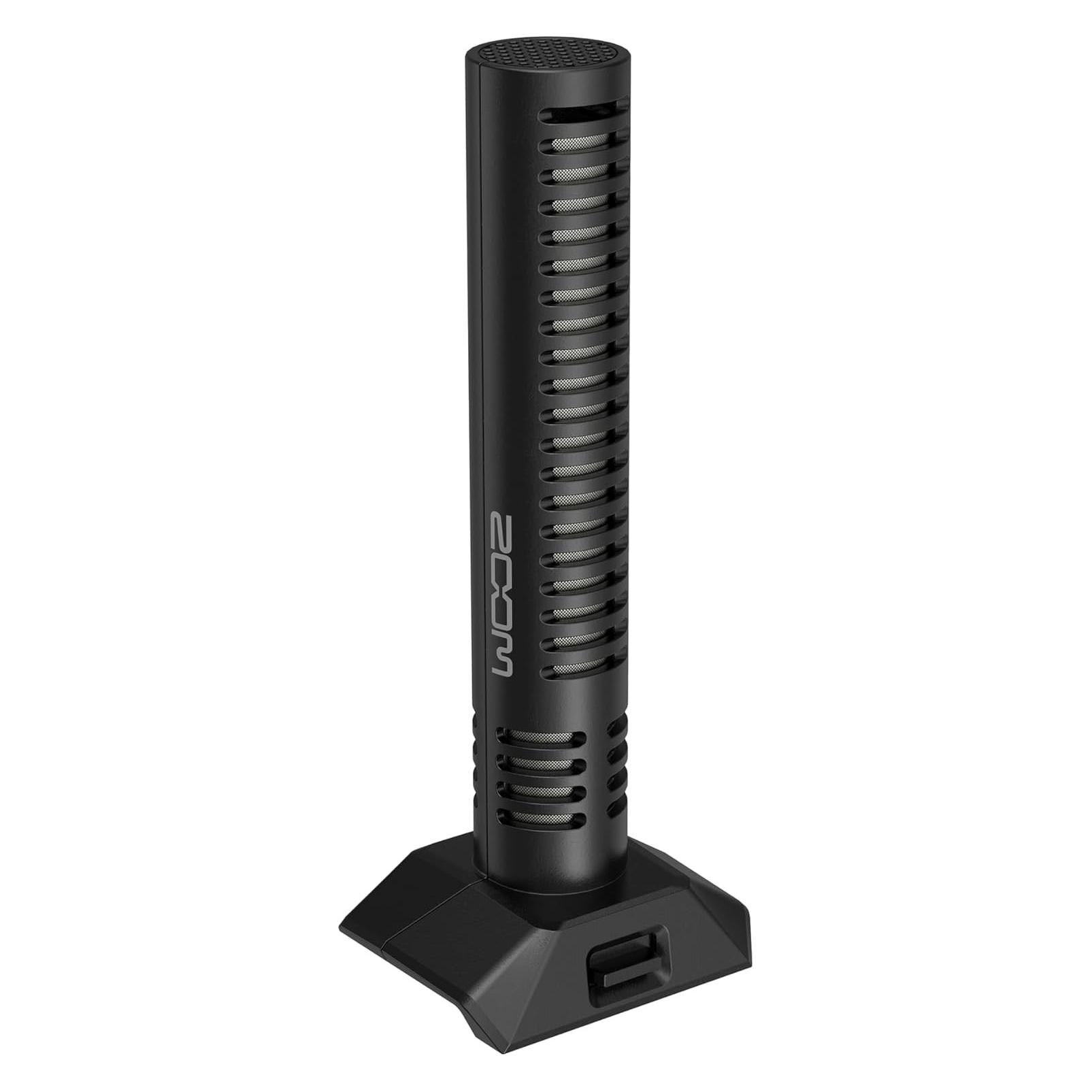
Zoom Ssh-6, Audiorecorder, GrauDas SSH-6 ist eine Mitte-Seiten Stereo Richtrohrmikrofon-Kapsel für die Zoom H5 und H6 Recorder. Neben dem stark gerichteten Richtrohrmikrofon in der Mitte besitzt das SSH-6 ein bidirektional-gerichtetes Seitenmikrofon, um Klänge von links und rechts einzufangen. Man kann die Stereobreite den eigenen Wünschen anpassen, indem man die Lautstärke des Seitenmikrofons auf die gleiche Weise wie bei der MSH-6 ändert. Nutzt man den RAW Modus, kann man die Stereobreite auch nach der Aufnahme verändern. Diese Funktion erweist sich dann als nützlich, wenn man mit dem Richtrohrmikrofon eine bestimmte Klangquelle gezielt aufzeichnen und erst anschliessend die Umgebungsgeräusche des Seitenmikrofons hinzumischen möchte.129,00 €*Versand: 0,00 €Sichere Weiterleitung zum Anbieter
-
Zoom SSH-6 Stereo RichtrohrmikrofonDas Mikrofon mit Supernieren-Richtcharakteristik ermöglicht eine präzise, direktionale Schallaufnahme auch über größere Entfernungen. Ein integrierter 5-Volt-Vorverstärker sorgt dabei für eine saubere Signalverstärkung und reduziert effektiv Verzerrungen für eine klare Klangqualität.129,00 €*Versand: 0,00 €Sichere Weiterleitung zum Anbieter
-
Zoom SSH-6 Shotgun Mikrofon mit Kopfhörer, MikrofonDas Zoom SSH-6 ist ein Stereomikrofon, das speziell für den Einsatz mit den Recordern H5, H6 oder Q8 bestimmt ist. Neben dem stark gerichteten Richtrohrmikrofon in der Mitte besitzt das SSH-6 ein bidirektional-gerichtetes Seitenmikrofon, um Klänge von links und rechts einzufangen. Man kann die Stereobreite den eigenen Wünschen anpassen, indem man das Mikrofon-Gain verwendet, um die Lautstärke der Seitensignale zu regeln. Dies ist nützlich, wenn man mit dem Richtrohrmikrofon eine bestimmte Klangquelle gezielt aufzeichnen und anschliessend die Umgebungsgeräusche des Seitenmikrofons hinzumischen möchte. Nimmt man im sogenannten RAW-Modus auf, ist es auch möglich, die Stereobreite nach der Aufnahme zu bearbeiten. Ein Fell-Windschutz für Aussenaufnahmen ist im Lieferumfang enthalten. Details: - Richtrohrmikrofon mit bidirektionalem Seitenmikrofon für ZOOM H5, H6, Q8 - Stereoeffekt in der Aufnahmebreite einstellbar - Fell-Windschutz im Lieferumfang enthalten Zusätzlich enthalten: - keepdrum Stereo-Kopfhörer - Kompakter, leichter Stereo-Kopfhörer für Aufnahmen, Mischen oder einfach nur Musik hören - Verstellbare Lautstärkeregelung - Typ: dynamischer, halboffener Hörer - Treiberdurchmesser: 40 mm - Impedanz: 32 Ohm an 1 kHz - Schalldruckpegel (SPL): 103 dB/mW bei max. Leistung - Nennbelastbarkeit: 80 mW (max. Leistung) - Frequenzbereich: 20 Hz bis 20 kHz bei -3 dB - Kabellänge: ca. 3 m - Stecker: 3,5 mm Ministereoklinke - Gewicht: ca. 175 g (Gesamtgewicht) - Zubehör: Adapter auf 6,3 mm Stereoklinke.165,90 €*Versand: 0,00 €Sichere Weiterleitung zum Anbieter
-
Wie viele Teilnehmer Zoom?
Wie viele Teilnehmer Zoom? Zoom ermöglicht es, bis zu 100 Teilnehmer in einem kostenlosen Meeting zu haben. Für größere Meetings oder Webinare können zusätzliche Teilnehmer hinzugefügt werden, je nach dem gewählten Abonnementplan. Es gibt auch die Möglichkeit, bis zu 1.000 Teilnehmer in einem Zoom Webinar zu haben. Darüber hinaus bietet Zoom Enterprise-Pläne an, die noch größere Teilnehmerzahlen ermöglichen. Insgesamt bietet Zoom eine Vielzahl von Optionen, um Meetings und Veranstaltungen mit verschiedenen Teilnehmerzahlen durchzuführen. **
-
Wie funktioniert Zoom als Teilnehmer?
Als Teilnehmer bei Zoom musst du zunächst eine Einladung zum Meeting erhalten und auf den entsprechenden Link klicken. Dies öffnet die Zoom-App oder die Zoom-Webseite in deinem Browser. Dort kannst du dein Mikrofon und deine Kamera aktivieren, um mit anderen Teilnehmern zu kommunizieren. Während des Meetings kannst du auch den Chat nutzen, um Nachrichten zu senden oder Fragen zu stellen. Am Ende des Meetings kannst du dich einfach ausloggen oder die Verbindung trennen. **
-
Wie viele Teilnehmer bei Zoom?
Wie viele Teilnehmer bei Zoom? Zoom ist eine Videokonferenzplattform, die es ermöglicht, virtuelle Meetings mit einer Vielzahl von Teilnehmern abzuhalten. Die Anzahl der Teilnehmer bei Zoom kann je nach Art des Kontos variieren. Bei einem kostenlosen Konto können bis zu 100 Teilnehmer an einem Meeting teilnehmen, während bei kostenpflichtigen Konten bis zu 1000 Teilnehmer möglich sind. Es gibt auch die Möglichkeit, größere Meetings mit bis zu 10.000 Teilnehmern zu organisieren, indem zusätzliche Add-Ons erworben werden. Insgesamt bietet Zoom eine flexible Lösung für Unternehmen und Organisationen jeder Größe, um effektive virtuelle Meetings abzuhalten. **
-
Warum funktioniert der SSH-Zugriff nicht? Es fehlt SSH.
Der SSH-Zugriff funktioniert nicht, weil SSH nicht installiert ist. SSH ist ein Protokoll, das für sichere Verbindungen und den Fernzugriff auf einen Server verwendet wird. Um den SSH-Zugriff zu ermöglichen, muss SSH auf dem Server installiert und konfiguriert sein. **
Ähnliche Suchbegriffe für Zoom-SSH-6
-
Wie viele Teilnehmer bei Zoom kostenlos?
Bei Zoom können bis zu 100 Teilnehmer kostenlos an einem Meeting teilnehmen. Wenn du mehr Teilnehmer benötigst, musst du auf einen kostenpflichtigen Plan upgraden. Die Anzahl der Teilnehmer kann je nach Plan variieren. Es gibt auch die Möglichkeit, zusätzliche Teilnehmer hinzuzufügen, indem man Add-Ons erwirbt. Insgesamt bietet Zoom eine flexible Lösung für Meetings verschiedener Größenordnungen. **
-
Wie sieht man alle Teilnehmer bei Zoom?
Um alle Teilnehmer in Zoom zu sehen, klicke auf das Symbol "Teilnehmer" in der unteren Leiste des Zoom-Meetings. Dadurch wird ein Fenster geöffnet, das alle Teilnehmer anzeigt. Wenn es mehr Teilnehmer gibt, als auf einmal angezeigt werden können, kannst du durchscrollen, um alle zu sehen. Alternativ kann der Host die Einstellungen so anpassen, dass alle Teilnehmer automatisch angezeigt werden. Es ist auch möglich, die Ansicht so anzupassen, dass die Teilnehmerliste immer sichtbar ist, indem man auf "Teilnehmerliste anzeigen" klickt. **
-
Wie sehe ich bei Zoom Alle Teilnehmer?
Um bei Zoom alle Teilnehmer zu sehen, musst du sicherstellen, dass du im Galerieansichtsmodus bist. Klicke dazu auf das Symbol "Galerie" in der oberen rechten Ecke des Bildschirms. Dadurch werden alle Teilnehmer in kleinen Vorschaufenstern angezeigt. Wenn du mehr Teilnehmer sehen möchtest, kannst du auch die Größe der Vorschaufenster anpassen, indem du auf das Symbol "Ansichtsoptionen" klickst und die gewünschte Größe auswählst. Wenn es immer noch nicht funktioniert, könnte es sein, dass der Host die Einstellungen so konfiguriert hat, dass nur eine bestimmte Anzahl von Teilnehmern gleichzeitig angezeigt wird. In diesem Fall könntest du den Host bitten, die Einstellungen anzupassen oder dir die Möglichkeit geben, die Einstellungen selbst anzupassen. **
-
Wie sieht man bei Zoom Alle Teilnehmer?
Um alle Teilnehmer bei Zoom zu sehen, klicke auf das Symbol "Teilnehmer" in der unteren Leiste der Zoom-Anwendung. Dadurch wird ein Fenster geöffnet, das alle Teilnehmer auflistet. Du kannst auch die Galerie-Ansicht aktivieren, um mehrere Teilnehmer gleichzeitig auf dem Bildschirm zu sehen. Stelle sicher, dass du die neueste Version von Zoom verwendest, um alle verfügbaren Funktionen nutzen zu können. Falls du immer noch Probleme hast, alle Teilnehmer zu sehen, kannst du auch die Einstellungen anpassen, um die Anzeige zu optimieren. **
* Alle Preise verstehen sich inklusive der gesetzlichen Mehrwertsteuer und ggf. zuzüglich Versandkosten. Die Angebotsinformationen basieren auf den Angaben des jeweiligen Shops und werden über automatisierte Prozesse aktualisiert. Eine Aktualisierung in Echtzeit findet nicht statt, so dass es im Einzelfall zu Abweichungen kommen kann. ** Hinweis: Teile dieses Inhalts wurden von KI erstellt.