Domain unternehmensbefragung.de kaufen?
Wir ziehen mit dem Projekt
unternehmensbefragung.de um.
Sind Sie am Kauf der Domain
unternehmensbefragung.de interessiert?
domain@kv-gmbh.de · 0541-91531010
Domain unternehmensbefragung.de kaufen?
Ist eine Excel Tabelle unendlich?
Eine Excel-Tabelle ist nicht unendlich, da sie durch die Anzahl der Zeilen und Spalten begrenzt ist, die von der Software unterstützt werden. Die maximale Größe einer Excel-Tabelle beträgt in der Regel etwa 1.048.576 Zeilen und 16.384 Spalten. Wenn diese Grenzen erreicht sind, können keine weiteren Daten hinzugefügt werden. Es ist wichtig, diese Begrenzungen zu berücksichtigen, wenn man mit großen Datensätzen arbeitet, um sicherzustellen, dass alle Informationen ordnungsgemäß gespeichert werden können. Letztendlich ist eine Excel-Tabelle also nicht unendlich, sondern durch technische Beschränkungen begrenzt. **
Was ist eine Excel Tabelle?
Eine Excel-Tabelle ist eine Datei, die in Microsoft Excel erstellt und bearbeitet wird. Sie besteht aus Zellen, die in Zeilen und Spalten angeordnet sind. In diesen Zellen können Daten wie Zahlen, Texte oder Formeln eingetragen werden. Eine Excel-Tabelle ermöglicht es, Daten übersichtlich darzustellen, zu organisieren und zu analysieren. Sie kann auch zur Berechnung von Werten, Erstellung von Diagrammen und Durchführung von komplexen Funktionen verwendet werden. **


Ähnliche Suchbegriffe für Excel-Tabelle
Top-Angebote
Produkte zum Begriff Excel-Tabelle:
-
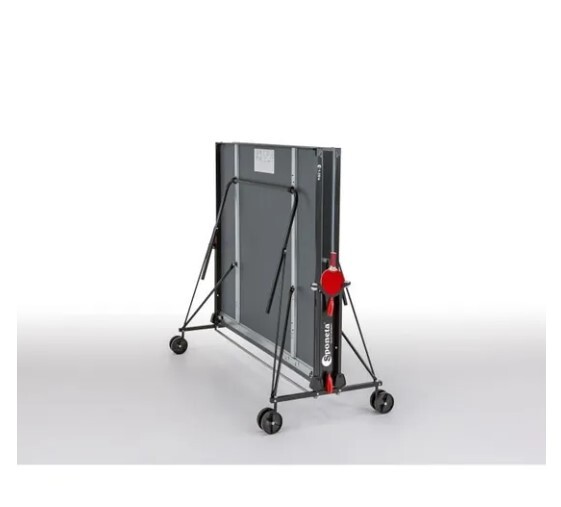
Sponeta - Tabelle Tabelle - Kompakte Tischtene -Tisch - externe Verwendung - Grau und SchwarzSPONETA Tischtennisplatte kompakt - Für den Außenbereich - Rundrohre aus lackiertem Stahl (25 mm Durchmesser) - Korrosionsschutzbehandlung - Melaminplatte - Rahmen: 36 mm - 4 doppelte Räder, davon 2 multidirektionale Räder - Farben: Grau und Schwarz - Lieferung mit einem Netz aus Polyethylen.537,65 €*Versand: 0,00 €Sichere Weiterleitung zum Anbieter
-
Mount, George: Einstieg in die Datenanalyse mit ExcelEinstieg in die Datenanalyse mit Excel , Daten analysieren und Prozesse automatisieren mit Excel - Automatisieren Sie Ihre Datenbereinigung in Excel mit Power Query. - Strukturieren Sie Ihre Daten mit Power Pivot. - Nutzen Sie Python für automatisierte Analysen und Berichterstattung. In diesem Praxisbuch führt George Mount Daten- und Business-Analyst*innen durch zwei leistungsstarke in Excel integrierte Tools für die Datenanalyse: Power Pivot und Power Query. Er zeigt Ihnen, wie Sie mit Power Query Workflows zur Datenbereinigung erstellen und mit Power Pivot relationale Datenmodelle entwerfen. Darüber hinaus lernen Sie nützliche Funktionen wie dynamische Array-Formeln, KI-gestützte Methoden zur Aufdeckung von Trends und Mustern sowie die Integration von Python zur Automatisierung von Analysen und Berichten kennen. George Mount zeigt Ihnen, wie Sie Ihre Excel-Kenntnisse weiter ausbauen und das Programm effektiv für die moderne Datenanalyse nutzen. Das Buch gibt einen klaren Überblick über das volle Potenzial von Excel und hilft Ihnen, auch ohne Power BI oder anderer Zusatzsoftware Daten effektiv aufzubereiten und zu analysieren. Viele Übungen zur Vertiefung des Gelernten runden das Buch ab. Dieses Buch zeigt Ihnen, wie Sie: - wiederholbare Datenbereinigungsprozesse für Excel mit Power Query erstellen - relationale Datenmodelle und Analysen mit Power Pivot entwickeln - Daten schnell mit dynamischen Arrays abrufen - KI nutzen, um Muster und Trends in Excel aufzudecken - Python-Funktionen in Excel für automatisierte Analysen und Berichte integrieren , Servopumpen > Sportfederung , Erscheinungsjahr: 20250630, Autoren: Mount, George, Übersetzung: Demmig, Thomas, Seitenzahl/Blattzahl: 248, Keyword: Automation; DAX; Datenanalyse-Toolkit; Datenbereinigung; Datenmodellierung; Datentransformation; Dynamische Array-Funktionen; ETL; KI; Power Pivot; Power Query; Python, Fachschema: Analyse / Datenanalyse~Datenanalyse~Datenverarbeitung / Anwendungen / Betrieb, Verwaltung, Fachkategorie: Unternehmensanwendungen, Warengruppe: HC/Anwendungs-Software, UNSPSC: 49019900, Warenverzeichnis für die Außenhandelsstatistik: 49019900, Länge: 240, Breite: 165, Höhe: 13, Gewicht: 426, Produktform: Klappenbroschur,34,90 €*Versand: 0,00 €Sichere Weiterleitung zum Anbieter
-
Statistik angewandt mit Excel, Fachbücher von Franz KronthalerDieses Buch zeigt Ihnen, wie Sie mit Excel beinahe mühelos Informationen aus Daten gewinnen und Datensätze systematisch analysieren können. Beides ist (k)eine Kunst! Die statistischen Methoden werden anhand eines einzigen Datensatzes vorgestellt und diskutiert. So wird deutlich, wie die Methoden aufeinander aufbauen und nach und nach immer mehr Informationen aus den Daten entnommen werden können. Die verwendeten Funktionen von Excel werden dabei ausführlich erklärt – die Vorgehensweise lässt sich daher leicht auf andere Datensätze übertragen. Verschiedene didaktische Elemente erleichtern die Orientierung und das Arbeiten mit dem Buch: An den Checkpoints sind die wichtigsten Aspekte aus jedem Kapitel kurz zusammengefasst. In der Rubrik Freak-Wissen werden weiterführende Aspekte angesprochen, um Lust auf mehr zu machen. Alle Beispiele werden mit Hand und Excel gerechnet. Zahlreiche Anwendungen und Lösungen sowie weitere Datensätze stehen auf der Internetplattform des Autors zur Verfügung. Passende Foliensätze sind für Lehrende auf der Verlagsseite des Buchs abrufbar. Für die zweite Auflage wurde das Buch vollständig auf Excel 2019 umgestellt und aktualisiert. Darüber hinaus wurden Abschnitte zu Preis- und Mengenindizes, Teststärke sowie ein Kapitel zu Varianzanalyse ergänzt.44,99 €*Versand: 0,00 €Sichere Weiterleitung zum Anbieter



-
Wo finde ich die Excel Tabelle?
Die Excel-Tabelle könnte an verschiedenen Orten gespeichert sein, je nachdem, wer sie erstellt hat. Zuerst solltest du in deinem eigenen Computer nachsehen, möglicherweise in einem speziellen Ordner oder auf dem Desktop. Falls du die Tabelle von jemand anderem erhalten hast, frage die Person, wo sie sie gespeichert hat. Es könnte auch sein, dass die Tabelle in einem Cloud-Speicherdienst wie Google Drive, Dropbox oder OneDrive abgelegt wurde. Wenn du immer noch Schwierigkeiten hast, die Tabelle zu finden, überprüfe deine E-Mails oder Nachrichten, um sicherzustellen, dass du sie nicht versehentlich gelöscht hast. **
-
Wie kopiere ich eine Excel Tabelle?
Um eine Excel-Tabelle zu kopieren, markiere einfach die Zellen oder den Bereich, den du kopieren möchtest. Klicke dann mit der rechten Maustaste auf die markierten Zellen und wähle "Kopieren" aus dem Kontextmenü. Alternativ kannst du auch die Tastenkombination Strg + C verwenden. Anschließend kannst du an die Stelle gehen, an der du die Tabelle einfügen möchtest, und entweder mit der rechten Maustaste und "Einfügen" oder der Tastenkombination Strg + V die Tabelle einfügen. So wird die Excel-Tabelle kopiert und an der gewünschten Stelle eingefügt. **
-
Wie mache ich Tabelle in Excel?
Um eine Tabelle in Excel zu erstellen, öffnen Sie zuerst ein neues Arbeitsblatt. Klicken Sie dann auf die Zelle, in der Sie die Tabelle beginnen möchten, und geben Sie Ihre Daten ein. Markieren Sie anschließend die gesamte Tabelle, indem Sie auf die obere linke Ecke klicken und die Maus ziehen. Gehen Sie dann zum Menü "Einfügen" und wählen Sie "Tabelle". Bestätigen Sie die Auswahl und Ihre Tabelle wird erstellt. Sie können nun die Tabelle formatieren, indem Sie Überschriften hinzufügen, Zellen einfärben oder Formeln verwenden. **
-
Wie bearbeitet man ein Excel Tabelle?
Um eine Excel-Tabelle zu bearbeiten, öffnen Sie zuerst die Datei in Microsoft Excel oder einem ähnlichen Programm. Sie können dann Daten eingeben, formatieren und bearbeiten, indem Sie auf die Zellen klicken und Text, Zahlen oder Formeln eingeben. Sie können auch Zellen, Zeilen oder Spalten hinzufügen oder löschen, indem Sie mit der rechten Maustaste darauf klicken und die entsprechende Option auswählen. Darüber hinaus können Sie Funktionen und Formeln verwenden, um Berechnungen durchzuführen und Diagramme zu erstellen. Zum Schluss können Sie die Tabelle speichern und bei Bedarf drucken oder exportieren. **


Wie markiere ich eine Excel Tabelle?
Um eine Excel-Tabelle zu markieren, klicke einfach in eine Zelle und halte die linke Maustaste gedrückt, während du über die gewünschten Zellen ziehst. Du kannst auch auf eine Zelle klicken und dann die Umschalttaste gedrückt halten, während du auf eine andere Zelle klickst, um einen Bereich auszuwählen. Wenn du eine ganze Spalte oder Zeile markieren möchtest, klicke einfach auf den Buchstaben der Spalte oder die Zahl der Zeile. Du kannst auch auf die obere linke Ecke der Tabelle klicken, um die gesamte Tabelle zu markieren. **
Wie ist eine Excel Tabelle aufgebaut?
Eine Excel-Tabelle besteht aus Zellen, die sich in Zeilen und Spalten anordnen. Jede Zelle kann Text, Zahlen oder Formeln enthalten. Die Zeilen sind durchnummeriert und die Spalten sind mit Buchstaben gekennzeichnet. In der obersten Zeile einer Tabelle werden oft die Spaltenüberschriften angezeigt. Excel ermöglicht es, Daten übersichtlich zu organisieren, zu analysieren und zu präsentieren. Man kann auch verschiedene Formatierungen wie Farben, Schriftarten und Rahmen verwenden, um die Tabelle ansprechender zu gestalten. **
Top-Angebote
Produkte zum Begriff Excel-Tabelle:
-
Bigjigs Tabelle PuppetBigjigs Table Top Theatre Es ist Showtime! Mit dem Bigjigs Toys Showtime Puppentheater können kleine Puppenspieler ihre eigene, preisgekrönte Aufführung inszenieren. Mit diesem entzückenden Puppentheater aus Holz wird jede Aufführung zum Publikumsliebling. Unser meistverkauftes Puppentheaterspielzeug ist grosszügig bemessen, sodass Kinder hinter der Bühne sitzen und ihre eigene Show inszenieren können. Es ist klein genug, um auf einen Tisch gestellt zu werden. Der Holzrahmen ist aus hochwertigen, nachhaltigen Materialien gefertigt und wird mit roten Vorhängen mit Seideneffekt und einer Kreidetafel geliefert, um die Zuschauer über die nächste Aufführungszeit zu informieren. Fördert fantasievolle Solo- und Gruppenrollenspiele. Fügen Sie einfach eine beliebige Anzahl von Fingerpuppen aus dem Bigjigs Toys Puppentheater-Sortiment hinzu, und die Bühne ist bereit für Kreativität. Entspricht den geltenden europäischen Sicherheitsnormen. Erfordert die Montage durch einen Erwachsenen.38,82 €*Versand: 0,00 €Sichere Weiterleitung zum Anbieter
-
Sponeta - Tabelle Tabelle - Kompakte Tischtene -Tisch - externe Verwendung - Grau und SchwarzSPONETA Tischtennisplatte kompakt - Für den Außenbereich - Rundrohre aus lackiertem Stahl (25 mm Durchmesser) - Korrosionsschutzbehandlung - Melaminplatte - Rahmen: 36 mm - 4 doppelte Räder, davon 2 multidirektionale Räder - Farben: Grau und Schwarz - Lieferung mit einem Netz aus Polyethylen.537,65 €*Versand: 0,00 €Sichere Weiterleitung zum Anbieter
-
Mount, George: Einstieg in die Datenanalyse mit ExcelEinstieg in die Datenanalyse mit Excel , Daten analysieren und Prozesse automatisieren mit Excel - Automatisieren Sie Ihre Datenbereinigung in Excel mit Power Query. - Strukturieren Sie Ihre Daten mit Power Pivot. - Nutzen Sie Python für automatisierte Analysen und Berichterstattung. In diesem Praxisbuch führt George Mount Daten- und Business-Analyst*innen durch zwei leistungsstarke in Excel integrierte Tools für die Datenanalyse: Power Pivot und Power Query. Er zeigt Ihnen, wie Sie mit Power Query Workflows zur Datenbereinigung erstellen und mit Power Pivot relationale Datenmodelle entwerfen. Darüber hinaus lernen Sie nützliche Funktionen wie dynamische Array-Formeln, KI-gestützte Methoden zur Aufdeckung von Trends und Mustern sowie die Integration von Python zur Automatisierung von Analysen und Berichten kennen. George Mount zeigt Ihnen, wie Sie Ihre Excel-Kenntnisse weiter ausbauen und das Programm effektiv für die moderne Datenanalyse nutzen. Das Buch gibt einen klaren Überblick über das volle Potenzial von Excel und hilft Ihnen, auch ohne Power BI oder anderer Zusatzsoftware Daten effektiv aufzubereiten und zu analysieren. Viele Übungen zur Vertiefung des Gelernten runden das Buch ab. Dieses Buch zeigt Ihnen, wie Sie: - wiederholbare Datenbereinigungsprozesse für Excel mit Power Query erstellen - relationale Datenmodelle und Analysen mit Power Pivot entwickeln - Daten schnell mit dynamischen Arrays abrufen - KI nutzen, um Muster und Trends in Excel aufzudecken - Python-Funktionen in Excel für automatisierte Analysen und Berichte integrieren , Servopumpen > Sportfederung , Erscheinungsjahr: 20250630, Autoren: Mount, George, Übersetzung: Demmig, Thomas, Seitenzahl/Blattzahl: 248, Keyword: Automation; DAX; Datenanalyse-Toolkit; Datenbereinigung; Datenmodellierung; Datentransformation; Dynamische Array-Funktionen; ETL; KI; Power Pivot; Power Query; Python, Fachschema: Analyse / Datenanalyse~Datenanalyse~Datenverarbeitung / Anwendungen / Betrieb, Verwaltung, Fachkategorie: Unternehmensanwendungen, Warengruppe: HC/Anwendungs-Software, UNSPSC: 49019900, Warenverzeichnis für die Außenhandelsstatistik: 49019900, Länge: 240, Breite: 165, Höhe: 13, Gewicht: 426, Produktform: Klappenbroschur,34,90 €*Versand: 0,00 €Sichere Weiterleitung zum Anbieter
-
Ist eine Excel Tabelle unendlich?
Eine Excel-Tabelle ist nicht unendlich, da sie durch die Anzahl der Zeilen und Spalten begrenzt ist, die von der Software unterstützt werden. Die maximale Größe einer Excel-Tabelle beträgt in der Regel etwa 1.048.576 Zeilen und 16.384 Spalten. Wenn diese Grenzen erreicht sind, können keine weiteren Daten hinzugefügt werden. Es ist wichtig, diese Begrenzungen zu berücksichtigen, wenn man mit großen Datensätzen arbeitet, um sicherzustellen, dass alle Informationen ordnungsgemäß gespeichert werden können. Letztendlich ist eine Excel-Tabelle also nicht unendlich, sondern durch technische Beschränkungen begrenzt. **
-
Was ist eine Excel Tabelle?
Eine Excel-Tabelle ist eine Datei, die in Microsoft Excel erstellt und bearbeitet wird. Sie besteht aus Zellen, die in Zeilen und Spalten angeordnet sind. In diesen Zellen können Daten wie Zahlen, Texte oder Formeln eingetragen werden. Eine Excel-Tabelle ermöglicht es, Daten übersichtlich darzustellen, zu organisieren und zu analysieren. Sie kann auch zur Berechnung von Werten, Erstellung von Diagrammen und Durchführung von komplexen Funktionen verwendet werden. **
-
Wo finde ich die Excel Tabelle?
Die Excel-Tabelle könnte an verschiedenen Orten gespeichert sein, je nachdem, wer sie erstellt hat. Zuerst solltest du in deinem eigenen Computer nachsehen, möglicherweise in einem speziellen Ordner oder auf dem Desktop. Falls du die Tabelle von jemand anderem erhalten hast, frage die Person, wo sie sie gespeichert hat. Es könnte auch sein, dass die Tabelle in einem Cloud-Speicherdienst wie Google Drive, Dropbox oder OneDrive abgelegt wurde. Wenn du immer noch Schwierigkeiten hast, die Tabelle zu finden, überprüfe deine E-Mails oder Nachrichten, um sicherzustellen, dass du sie nicht versehentlich gelöscht hast. **
-
Wie kopiere ich eine Excel Tabelle?
Um eine Excel-Tabelle zu kopieren, markiere einfach die Zellen oder den Bereich, den du kopieren möchtest. Klicke dann mit der rechten Maustaste auf die markierten Zellen und wähle "Kopieren" aus dem Kontextmenü. Alternativ kannst du auch die Tastenkombination Strg + C verwenden. Anschließend kannst du an die Stelle gehen, an der du die Tabelle einfügen möchtest, und entweder mit der rechten Maustaste und "Einfügen" oder der Tastenkombination Strg + V die Tabelle einfügen. So wird die Excel-Tabelle kopiert und an der gewünschten Stelle eingefügt. **
Ähnliche Suchbegriffe für Excel-Tabelle
-
Statistik angewandt mit Excel, Fachbücher von Franz KronthalerDieses Buch zeigt Ihnen, wie Sie mit Excel beinahe mühelos Informationen aus Daten gewinnen und Datensätze systematisch analysieren können. Beides ist (k)eine Kunst! Die statistischen Methoden werden anhand eines einzigen Datensatzes vorgestellt und diskutiert. So wird deutlich, wie die Methoden aufeinander aufbauen und nach und nach immer mehr Informationen aus den Daten entnommen werden können. Die verwendeten Funktionen von Excel werden dabei ausführlich erklärt – die Vorgehensweise lässt sich daher leicht auf andere Datensätze übertragen. Verschiedene didaktische Elemente erleichtern die Orientierung und das Arbeiten mit dem Buch: An den Checkpoints sind die wichtigsten Aspekte aus jedem Kapitel kurz zusammengefasst. In der Rubrik Freak-Wissen werden weiterführende Aspekte angesprochen, um Lust auf mehr zu machen. Alle Beispiele werden mit Hand und Excel gerechnet. Zahlreiche Anwendungen und Lösungen sowie weitere Datensätze stehen auf der Internetplattform des Autors zur Verfügung. Passende Foliensätze sind für Lehrende auf der Verlagsseite des Buchs abrufbar. Für die zweite Auflage wurde das Buch vollständig auf Excel 2019 umgestellt und aktualisiert. Darüber hinaus wurden Abschnitte zu Preis- und Mengenindizes, Teststärke sowie ein Kapitel zu Varianzanalyse ergänzt.44,99 €*Versand: 0,00 €Sichere Weiterleitung zum Anbieter
-
Tabelle, Gesamtabzug 2021 Monat, FachbücherDie Tabelle "Gesamtabzug 2021 Monat" von Stollfuss Buch ist eine umfassende Tagebuchagenda, die speziell für das Jahr 2021 konzipiert wurde. Sie bietet eine detaillierte Übersicht über wichtige steuerliche Änderungen und rechtliche Entwicklungen, die in diesem Jahr relevant waren. Die Agenda ist besonders nützlich für Fachleute, die sich mit Steuerrecht und Finanzverwaltung beschäftigen, da sie aktuelle Informationen zu Gesetzesänderungen, neuen Rechtsprechungen und Verwaltungsverlautbarungen enthält. Zu den wesentlichen Inhalten gehören unter anderem die Anhebung des Grundfreibetrags und des Kinderfreibetrags sowie Anpassungen des Steuertarifs. Mit einem robusten Hardcover-Einband und einer grosszügigen Anzahl von 420 Blättern bietet diese Agenda ausreichend Platz für Notizen und Planungen. - Berücksichtigung von Gesetzesänderungen und aktueller Rechtsprechung - Robuster harter Einband für Langlebigkeit - Umfangreiche Notizmöglichkeiten mit 420 Blättern.87,00 €*Versand: 0,00 €Sichere Weiterleitung zum Anbieter
-
Wie mache ich Tabelle in Excel?
Um eine Tabelle in Excel zu erstellen, öffnen Sie zuerst ein neues Arbeitsblatt. Klicken Sie dann auf die Zelle, in der Sie die Tabelle beginnen möchten, und geben Sie Ihre Daten ein. Markieren Sie anschließend die gesamte Tabelle, indem Sie auf die obere linke Ecke klicken und die Maus ziehen. Gehen Sie dann zum Menü "Einfügen" und wählen Sie "Tabelle". Bestätigen Sie die Auswahl und Ihre Tabelle wird erstellt. Sie können nun die Tabelle formatieren, indem Sie Überschriften hinzufügen, Zellen einfärben oder Formeln verwenden. **
-
Wie bearbeitet man ein Excel Tabelle?
Um eine Excel-Tabelle zu bearbeiten, öffnen Sie zuerst die Datei in Microsoft Excel oder einem ähnlichen Programm. Sie können dann Daten eingeben, formatieren und bearbeiten, indem Sie auf die Zellen klicken und Text, Zahlen oder Formeln eingeben. Sie können auch Zellen, Zeilen oder Spalten hinzufügen oder löschen, indem Sie mit der rechten Maustaste darauf klicken und die entsprechende Option auswählen. Darüber hinaus können Sie Funktionen und Formeln verwenden, um Berechnungen durchzuführen und Diagramme zu erstellen. Zum Schluss können Sie die Tabelle speichern und bei Bedarf drucken oder exportieren. **
-
Wie markiere ich eine Excel Tabelle?
Um eine Excel-Tabelle zu markieren, klicke einfach in eine Zelle und halte die linke Maustaste gedrückt, während du über die gewünschten Zellen ziehst. Du kannst auch auf eine Zelle klicken und dann die Umschalttaste gedrückt halten, während du auf eine andere Zelle klickst, um einen Bereich auszuwählen. Wenn du eine ganze Spalte oder Zeile markieren möchtest, klicke einfach auf den Buchstaben der Spalte oder die Zahl der Zeile. Du kannst auch auf die obere linke Ecke der Tabelle klicken, um die gesamte Tabelle zu markieren. **
-
Wie ist eine Excel Tabelle aufgebaut?
Eine Excel-Tabelle besteht aus Zellen, die sich in Zeilen und Spalten anordnen. Jede Zelle kann Text, Zahlen oder Formeln enthalten. Die Zeilen sind durchnummeriert und die Spalten sind mit Buchstaben gekennzeichnet. In der obersten Zeile einer Tabelle werden oft die Spaltenüberschriften angezeigt. Excel ermöglicht es, Daten übersichtlich zu organisieren, zu analysieren und zu präsentieren. Man kann auch verschiedene Formatierungen wie Farben, Schriftarten und Rahmen verwenden, um die Tabelle ansprechender zu gestalten. **
* Alle Preise verstehen sich inklusive der gesetzlichen Mehrwertsteuer und ggf. zuzüglich Versandkosten. Die Angebotsinformationen basieren auf den Angaben des jeweiligen Shops und werden über automatisierte Prozesse aktualisiert. Eine Aktualisierung in Echtzeit findet nicht statt, so dass es im Einzelfall zu Abweichungen kommen kann. ** Hinweis: Teile dieses Inhalts wurden von KI erstellt.